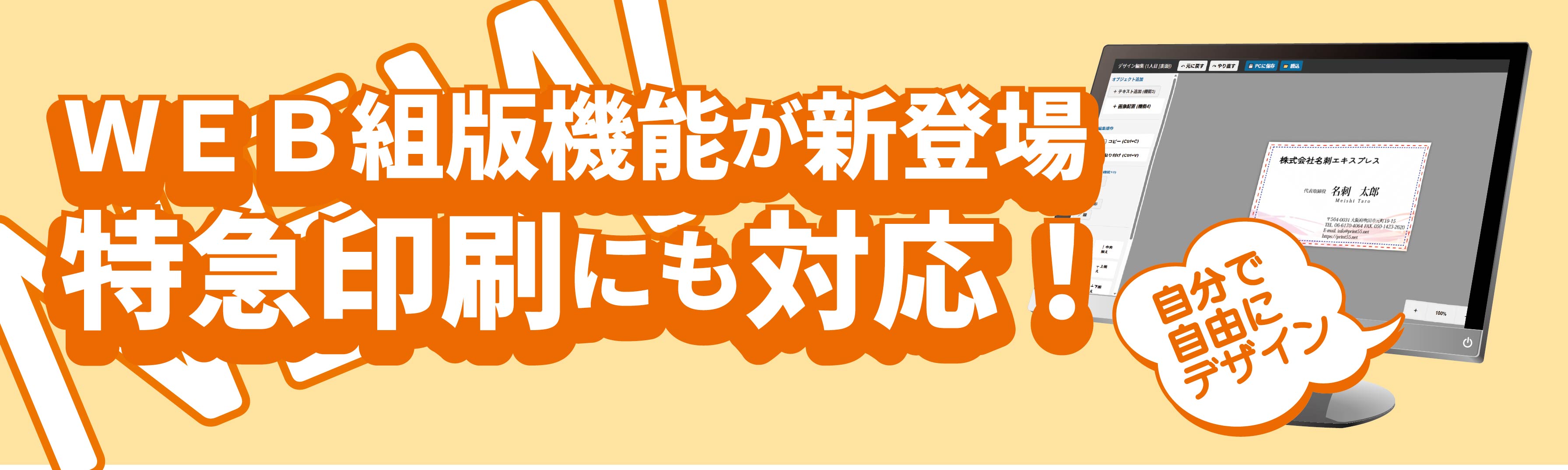
WEB上で自分でデザインして印刷ができます。
横向きでデザイン(91mm×55mm)
縦向きでデザイン(91mm×55mm)
5営業日納期パック料金表

特急15分納期パック料金表

ご注文はこちら
横向きでデザイン(91mm×55mm)
縦向きでデザイン(91mm×55mm)
🎨 名刺デザイン編集機能 ご利用マニュアル
本システムでは、ブラウザ上で直接名刺のデザインを確認・調整することができます。専用のソフトは不要で、テキストの変更や画像の配置などを直感的に行えます。
1. デザイン編集の開始
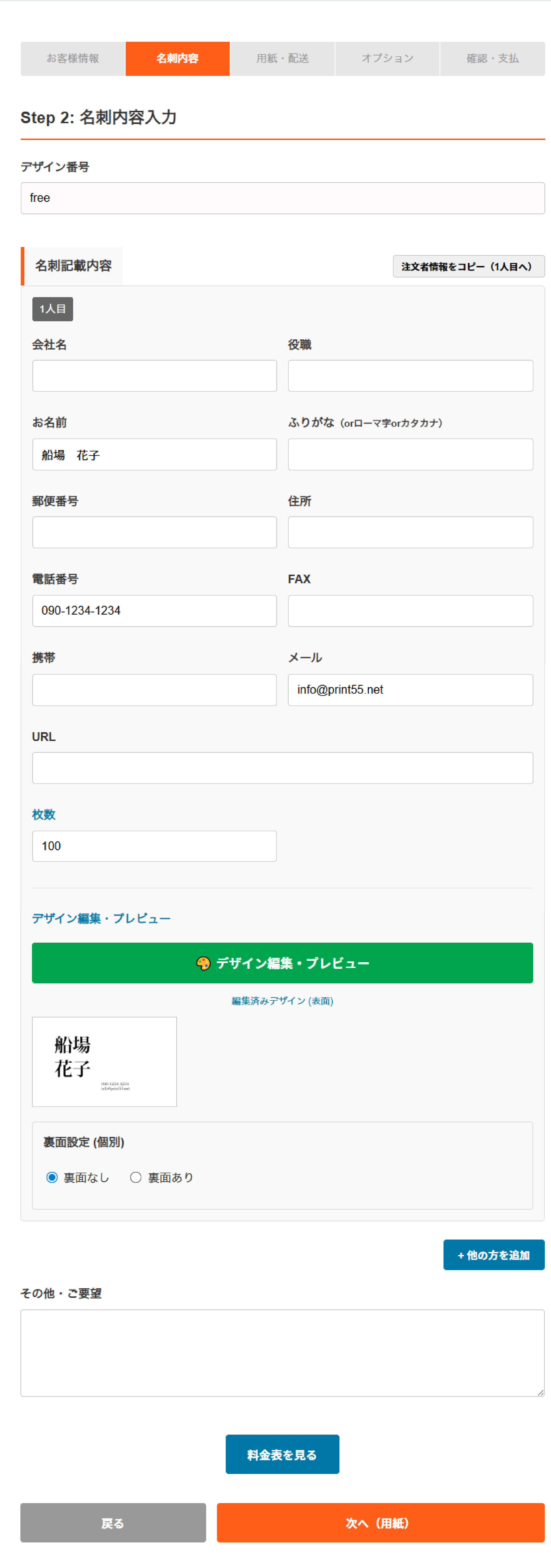
「Step 2: 名刺内容入力」画面にて、お名前やご住所などの必要事項を入力した後、緑色の 「🎨 デザイン編集・プレビュー」 ボタンを押すと、エディタ画面が開きます。
※入力した文字は自動的にデザイン上に反映された状態で起動します。
2. 画面の基本レイアウト
ご利用の端末に合わせて、操作しやすいレイアウトで表示されます。赤と青の点線は、印刷時の断裁位置や安全領域(ガイドライン)を示しています。
▼ PCでの操作画面
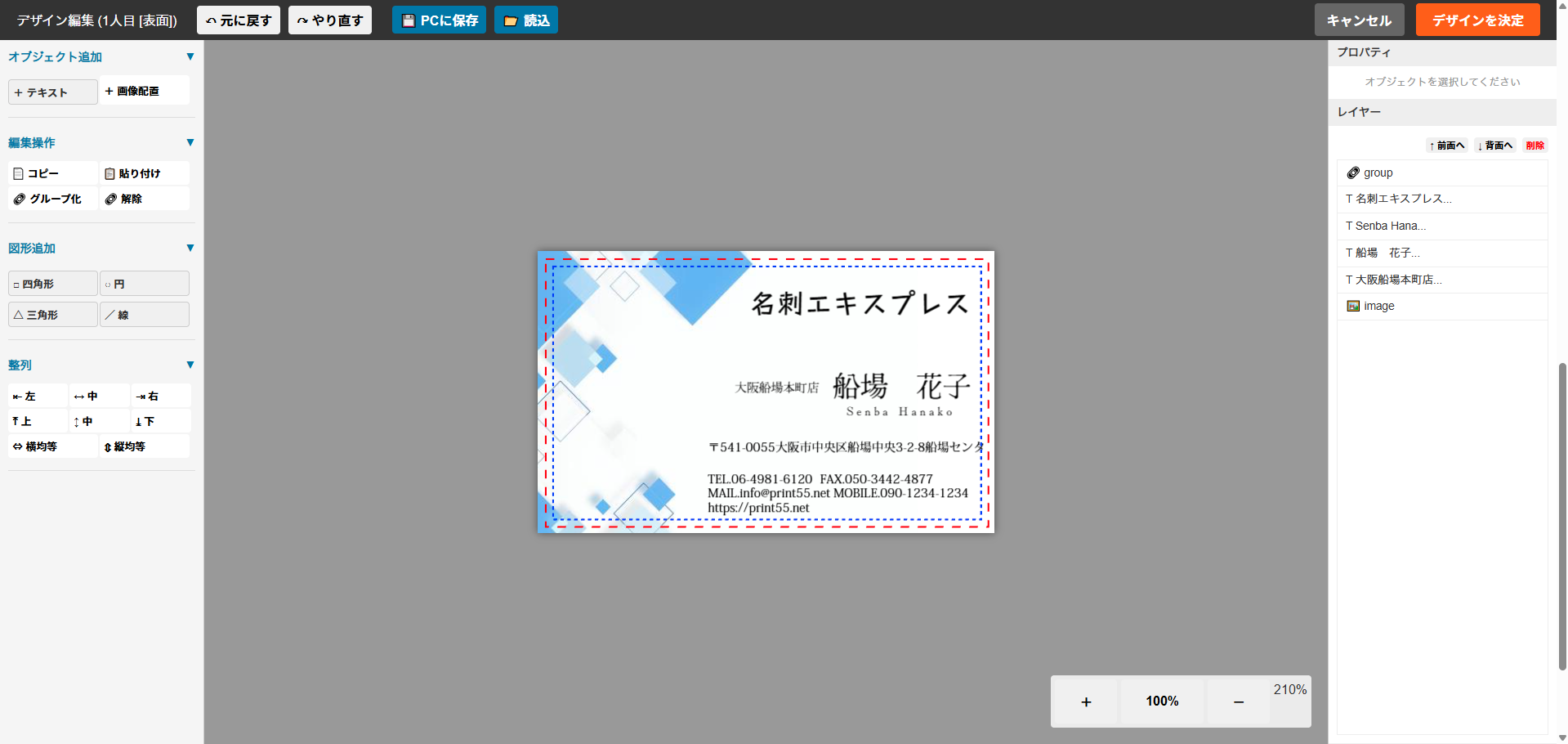
広々と作業ができるよう、左側にツールバー、中央にキャンバス(名刺)、右側にプロパティとレイヤーが配置されます。
▼ スマートフォンでの操作画面
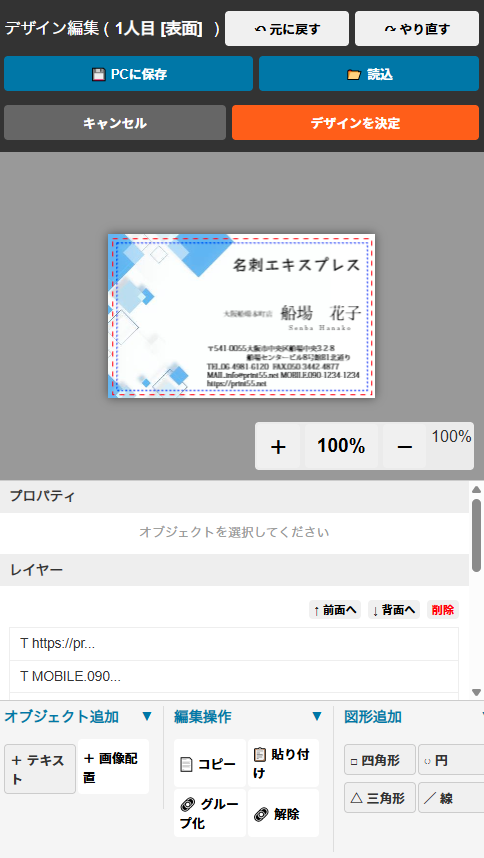
縦長の画面に最適化され、ツールバーは画面下部に配置されます(横にスクロールして操作できます)。
3. 操作の取り消し・作業データの保存

画面左上のメニューでは、以下の操作が可能です。
- ↶ 元に戻す / ↷ やり直す: 操作を間違えてしまった場合でも、1つ前の状態に戻したり、進めたりすることができます。
- 💾 PCに保存: 作成途中のデザインデータを、お使いの端末にファイル(.json形式)としてダウンロード(一時保存)します。
- 📂 読込: 保存しておいたデータを読み込んで、作業を再開できます。
- ※保存・読込の機能はパソコンでの操作を推奨しております。
4. ツールバー(文字や図形の追加・整列)
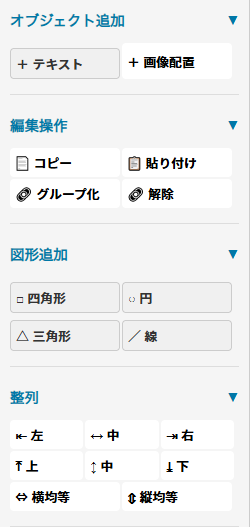
画面左側(スマホでは下部)のツールバーから、様々な要素を追加・操作できます。
- オブジェクト追加: 新しい文字(テキスト)の追加や、お手持ちの画像(ロゴマーク等)の配置を行います。
- 編集操作: 選択した要素のコピー・貼り付けや、複数の要素をまとめる「グループ化」が行えます。
- 図形追加: 四角、丸、三角、直線を追加してデザインを装飾できます。
- 整列: 複数の要素を選択し、左揃えや中央揃え、均等配置など、きれいに並べることができます。
5. プロパティ(フォントや色、文字の詳細設定)
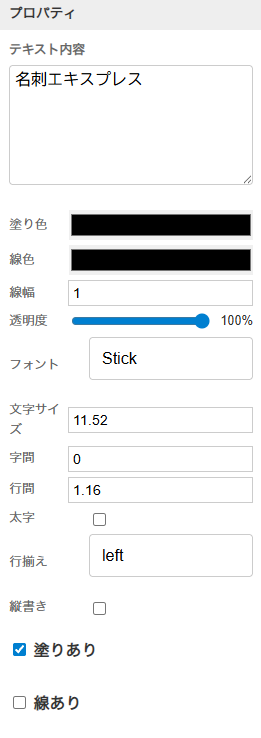
キャンバス上の文字や図形をクリックして選択すると、画面右側(スマホでは中部)のプロパティパネルで詳細な設定が可能です。
- テキスト内容: 枠内の文字を直接書き換えることができます(改行も反映されます)。
- 色・透明度: 塗り色、線色、線の太さ、透明度を自由に調整できます。
- 文字設定: フォント(書体)、文字の大きさ、字間・行間の微調整が可能です。
- レイアウト: 太字、行揃え(左・中央・右)、「縦書き」 への切り替えもワンタッチで行えます。
6. レイヤー(重なり順の調整と削除)
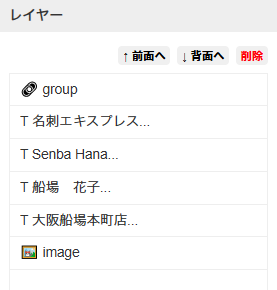
文字や画像が重なって隠れてしまった場合は、レイヤーパネルで重なり順を調整します。リストの上にあるものほど、手前に表示されます。
- ↑ 前面へ / ↓ 背面へ: 選択した要素の前後関係を入れ替えます。
- 削除: 不要になった要素をキャンバスから消去します。(キーボードの `Delete` キーでも削除可能です)
7. 画面の拡大・縮小(ズーム)
キャンバスの右下にあるズーム機能を使えば、画面を拡大(+)したり縮小(-)したりできます。「100%」を押すと元の全体表示に戻ります。細かい文字の配置調整などにご活用ください。
8. デザインの決定と完了

デザインの編集が終わったら、画面右上(スマホは上部)のボタンで作業を完了します。
- デザインを決定(オレンジ色): 編集した内容を保存してエディタを閉じます。注文フォームにデザインのプレビューが反映されます。
- キャンセル(グレー): 今回の編集内容をすべて破棄してエディタを閉じます。変更前の状態に戻りますのでご注意ください。